


Microsoft OneNote: Save Notes
4,315.56K Bewertungen
App-Details
- Version
- 16.0.20326.20108
- Aktualisiert am
- Lizenz
- Free
- Downloads
- 1.000.000.000+
- Entwickler
- Microsoft Corporation
- Kategorien
- Effizienz
- Plattform
- Android, iOS
Screenshots
 Analyse von AppCompare
Am Anfang ist es leicht, in Microsoft OneNote: Save Notes alles Mögliche sammeln zu wollen: Einkaufslisten, spontane Einfälle, Besprechungsnotizen und Pläne für später. Der entscheidende Test kommt für mich aber erst nach der ersten Begeisterung: Bleibt die App ein Ort, zu dem ich im Alltag gern zurückkehre, oder wird sie zu einem weiteren Ablagefach, das ich irgendwann nicht mehr öffne?
Der schnelle Einstieg fühlt sich angenehm frei an
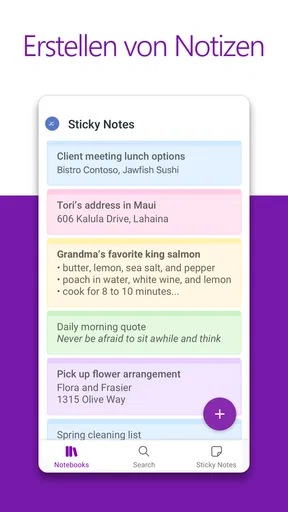
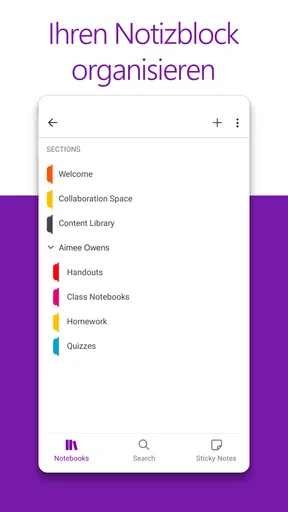
OneNote ist eine kostenlose Notiz-App von Microsoft Corporation. Sie gehört in den Bereich der digitalen Organisation und ist nicht auf eine einzige Art von Notiz festgelegt. Gerade in der ersten Woche gefällt mir, dass ich nicht erst ein kompliziertes System einrichten muss: Ich kann Gedanken festhalten, später sortieren und verschiedene Themen in eigenen Notizbüchern oder Abschnitten zusammenführen.
Diese Freiheit ist zugleich die erste Entscheidung, die man treffen muss. Wer sofort klare Ordner und feste Abläufe erwartet, findet die offene Seitenstruktur anfangs vielleicht ungewohnt. Ich würde mit wenigen Notizbüchern beginnen und neue Abschnitte erst dann ergänzen, wenn ein Thema wirklich wächst. So bleibt der Einstieg leicht, statt aus dem Einrichten eines Ordnungssystems ein eigenes Projekt zu machen.
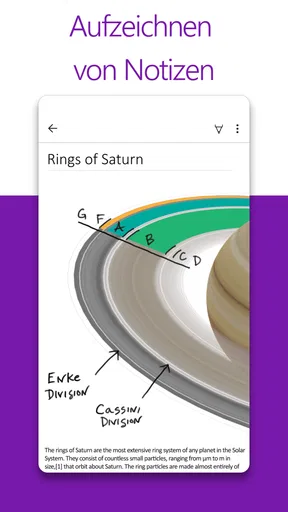
Im Alltag zeigt sich die Stärke besonders bei Notizen, die nicht sauber in eine Textdatei passen. Eine Seite kann getippte Gedanken, handschriftliche Ergänzungen und Skizzen aufnehmen. Für ein Rezept könnte ich zum Beispiel Zutaten und Änderungen notieren, während ich daneben eine schnelle Erinnerung an die passende Zubereitung festhalte. Für eine reine Einkaufsliste wäre das mehr Spielraum, als ich brauche; für lose Ideen ist es dagegen oft genau richtig.
Was nach dem ersten Monat noch nützlich bleibt
Der dauerhafte Wert hängt weniger davon ab, wie viele Möglichkeiten die App bietet, als davon, ob ich eine verlässliche Gewohnheit entwickle: neue Informationen an einem passenden Ort ablegen und sie später wiederfinden. Ein Notizbuch für ein längeres Vorhaben kann dabei hilfreicher sein als viele einzelne Notizen, die über mehrere Apps verteilt sind. Abschnitte lassen sich etwa nach Recherche, Aufgaben und offenen Fragen trennen, ohne dass jedes Thema eine eigene Anwendung braucht.
Ein realistischer Arbeitstag macht den Nutzen greifbar: Unterwegs halte ich eine spontane Idee auf dem Smartphone fest, später ergänze ich am Computer Hintergrundinformationen und beim nächsten Gespräch notiere ich offene Punkte auf derselben Seite. Die Synchronisation zwischen Geräten kann diesen Wechsel erleichtern, statt dass ich mir Notizen selbst per Nachricht oder E-Mail zuschicken muss. Für diesen Ablauf ist entscheidend, dass ich beim Anlegen schon ein grobes Ziel auswähle; sonst wächst eine große Sammlung, in der zwar alles gespeichert ist, aber nichts schnell auffindbar wirkt.
Die Suche hilft, wenn die Ablage nicht perfekt ist. Ein prägnantes Stichwort im Titel oder im Text macht eine Notiz später leichter auffindbar, und bei Bildern kann die Suche nach enthaltenem Text nützlich sein. Mein praktischer Tipp wäre, Seiten nicht nur mit allgemeinen Namen wie „Notizen“ zu versehen, sondern mit Begriffen, an die ich mich später tatsächlich erinnern werde: etwa dem Projekt, dem Gespräch oder dem Gegenstand, um den es geht. Das ist unspektakulär, spart aber mehr Zeit als ein immer ausgefeilteres Notizbuchsystem.
Lesenswert vor deiner Entscheidung

Messenger: Wie Meta soziale Nähe in mobile Macht verwandelt

Canva im Alltag: Wann sich die Kreativ-App wirklich lohnt

Carrom Pool im Stresstest: Was passiert bei Fehlern und Verbindungsabbrüchen?

Mi Music gewinnt an Bedeutung, weil der kürzeste Weg zur Musik zählt

WhatsApp stiftet Gemeinschaft – und erzeugt sozialen Druck

LockMyPix: Der ultimative Schutz für Ihre digitalen Erinnerungen
Die App ist kostenlos; ihre durchschnittliche Bewertung liegt bei 4,4 aus rund 1,5 Millionen Bewertungen. Mehr als eine Milliarde Installationen zeigen, dass sie für viele Menschen ein vertrauter Bestandteil ihres digitalen Alltags ist. Solche Zahlen sagen mir nicht, ob sie zu jedem Arbeitsstil passt, aber sie ordnen die App als breit genutztes Werkzeug ein und nicht als Nischenlösung, die man nur für einen ungewöhnlichen Spezialfall öffnet.
Ordnung behalten, ohne die Pflege zur Arbeit zu machen
Eine flexible digitale Leinwand kann schnell unübersichtlich werden, wenn jede Idee sofort in einem neuen Notizbuch landet. Ich würde deshalb nicht versuchen, jede Seite perfekt zu sortieren. Ein einfaches Muster reicht oft: wenige Notizbücher für große Lebensbereiche, passende Abschnitte für wiederkehrende Themen und klare Seitentitel für einzelne Termine oder Vorhaben. Wenn ein Bereich kaum genutzt wird, muss er nicht aus Prinzip weiter gepflegt werden.
Auch die Synchronisation ist kein Ersatz für gute Ablage. Sie macht denselben Inhalt auf mehreren Geräten erreichbar und kann Änderungen übertragen, wenn die Verbindung wieder verfügbar ist. Für mich ist das besonders praktisch, wenn ich unterwegs etwas festhalte und später mit einer größeren Tastatur weiterarbeite. Wer dagegen fast immer auf einem einzigen Gerät schreibt, profitiert weniger von diesem Wechsel zwischen Bildschirmgrößen und sollte die App vor allem daran messen, ob die eigene Notizstruktur angenehm bleibt.
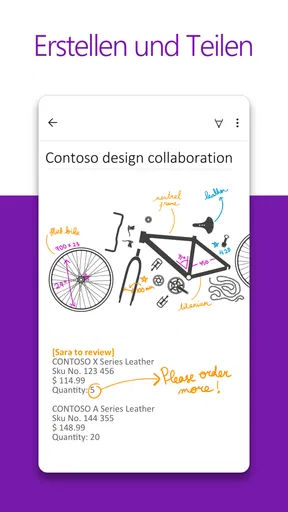
Bei geteilten Notizbüchern zählt außerdem, dass Zusammenarbeit eine gemeinsame Ordnung verlangt. Für ein kleines Teamprojekt kann es sinnvoll sein, eine Seite für Besprechungsergebnisse und eine andere für offene Aufgaben zu verwenden. Wenn alle Beteiligten ihre Einträge an beliebigen Stellen ablegen, wird die gemeinsame Sammlung rasch schwerer zu lesen. Die Möglichkeit, Berechtigungen festzulegen, ist hilfreich, doch sie nimmt dem Team nicht die Aufgabe ab, sich auf eine nachvollziehbare Struktur zu einigen.
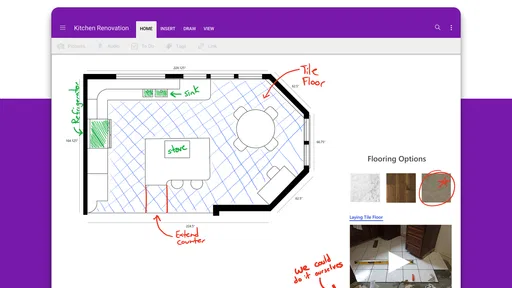
Handschrift und Skizzen lohnen sich besonders, wenn eine Idee räumlich oder visuell ist: etwa bei einer groben Ablaufzeichnung, einer schnellen Karte oder einer Notiz, die sich mit Stift natürlicher anfühlt als mit Tastatur. Bei langen, sorgfältig formatierten Texten würde ich dagegen prüfen, ob ein Textverarbeitungsprogramm besser passt. OneNote kann unterschiedliche Inhalte auf einer Seite vereinen, aber diese Vielseitigkeit macht es nicht automatisch zum besten Werkzeug für jedes Dokument.
Wo die Freiheit auch Reibung erzeugt
Der wichtigste Nachteil ist für mich die Gefahr, dass die App zum Sammelplatz ohne Aufräumroutine wird. Wer viele Seiten anlegt, aber nie zurückkehrt, hat am Ende zwar eine umfangreiche Sammlung, jedoch keinen verlässlichen Überblick. Eine kurze regelmäßige Durchsicht kann helfen: veraltete Ideen aussortieren, offene Punkte markieren und wichtige Seiten verständlich benennen. Ich würde diese Pflege klein halten, statt mir ein kompliziertes System aufzuerlegen, das schon nach kurzer Zeit selbst zur Belastung wird.
Auch die freie Anordnung von Inhalten ist nicht immer ein Vorteil. Auf einer Seite kann man Gedanken flexibel platzieren, aber wer eine streng lineare Notizführung erwartet, könnte klassische Dokumente oder eine schlichte Listen-App übersichtlicher finden. Ebenso ist eine App mit stärker vorgegebenen Aufgabenabläufen oft die passendere Wahl, wenn es vor allem darum geht, Fristen, Zuständigkeiten und wiederkehrende Arbeitsschritte konsequent zu verfolgen. Für mich ersetzt ein Notizbuch keine Aufgabenverwaltung, nur weil sich darin Aufgaben notieren lassen.
Ein weiterer möglicher Ermüdungspunkt ist die Versuchung, Zeit in Farben, Vorlagen und Seitenlayouts zu stecken, bevor die Inhalte selbst eine brauchbare Ordnung haben. Die Anpassungsmöglichkeiten können helfen, Bereiche visuell auseinanderzuhalten; sie lösen aber nicht das Problem einer unklaren Ablage. Ich würde zuerst mit wenigen Unterscheidungsmerkmalen arbeiten und erst später gestalten, wenn sich zeigt, dass eine bestimmte Markierung beim Wiederfinden wirklich hilft.
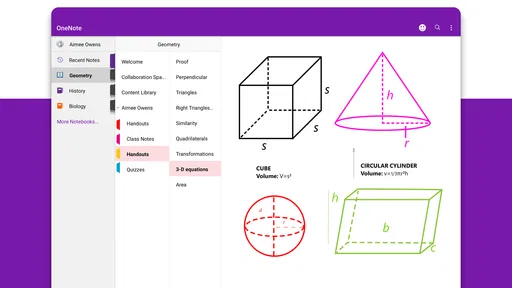
Die App ist für Menschen besonders interessant, die auf verschiedenen Geräten schreiben, recherchieren, zeichnen oder Informationen für längere Vorhaben sammeln. Sie passt auch gut zu Studierenden, die Mitschriften mit ergänzenden Materialien verbinden möchten, und zu Teams, die gemeinsam an einem geteilten Notizbuch arbeiten wollen. Wer dagegen nur eine schnelle Liste braucht, keine Cloud- oder Gerätewechselroutine möchte oder für Aufgaben eine konsequente Terminübersicht erwartet, fährt mit einer einfachen Listen-App, einem Kalender oder einem spezialisierten Aufgabenwerkzeug womöglich besser.
Was ich vor dem Einrichten bedenken würde
Eine Frage, die sich viele vor dem Start stellen, ist, ob die App nur für getippte Notizen gedacht ist. Das ist nicht ihr einziger sinnvoller Einsatz: Handschrift und Skizzen können auf derselben digitalen Fläche eine Rolle spielen. Wer hauptsächlich tippt, kann trotzdem schlicht arbeiten; wer gern mit einem Stift denkt, erhält eine offenere Form als in einer reinen Textliste. Welcher Weg am angenehmsten ist, hängt davon ab, ob die eigene Notiz eher ein kurzer Eintrag oder ein gemischter Arbeitsbereich sein soll.
Auch der Zugriff ohne ständige Verbindung ist im Alltag wichtig. Ich kann Notizen offline bearbeiten; sobald ich wieder online bin, werden Änderungen aktualisiert. Für die Planung heißt das: unterwegs weiterarbeiten und später mit anderen Geräten fortfahren, statt eine Verbindung für jeden einzelnen Eintrag vorauszusetzen. Bei wichtigen gemeinsamen Inhalten würde ich dennoch prüfen, ob die Änderungen auf den beteiligten Geräten angekommen sind, bevor ich mich auf einen aktuellen Stand verlasse.
Wer sich fragt, ob die App zum gemeinsamen Arbeiten taugt, sollte zwischen dem Teilen einer Sammlung und dem Organisieren eines Projekts unterscheiden. Ein geteiltes Notizbuch kann Gedanken und Informationen an einem gemeinsamen Ort bündeln. Für ein Vorhaben mit vielen Fristen und klaren Verantwortlichkeiten braucht es zusätzlich eine abgestimmte Aufgabenroutine; das Notizbuch allein macht aus Notizen noch keinen Projektplan. Diese Grenze ist keine Schwäche beim Festhalten von Wissen, sondern eine Frage des passenden Werkzeugs.
Die Altersfreigabe lautet USK ab 0 Jahren, und die App ist seit dem 7. Februar 2012 verfügbar. Die aktuelle Version ist 16.0.19929.20122. Für meine Entscheidung sind diese Angaben weniger ausschlaggebend als der eigene Arbeitsstil: Wer ein digitales Notizbuch als dauerhaften Sammel- und Denkraum sucht, kann mit OneNote viel anfangen. Wer nur einen einzelnen Zweck abdecken will, sollte sich nicht von der Funktionsbreite dazu verleiten lassen, mehr Ordnungssystem einzurichten, als der Alltag tatsächlich braucht.
Eine digitale Leinwand für deine Gedanken
Stell dir vor, du hast eine riesige virtuelle Leinwand, auf die du alles schreiben, zeichnen und kleben kannst, was dir in den Sinn kommt. Genau das bietet Microsoft OneNote. Die Benutzeroberfläche ist super intuitiv – ein bisschen wie ein digitales Notizbuch, das nie voll wird.
Was ich besonders mag, ist die Flexibilität. Du kannst Notizen einfach per Drag-and-Drop organisieren, und es gibt eine Vielzahl von Werkzeugen, um deine Gedanken festzuhalten. Ob du nun Skizzen machst oder lange Texte tippst, die App passt sich deinem Stil an. Und ja, du kannst sogar handschriftliche Notizen machen, wenn du das möchtest!
Die Magie der Synchronisation
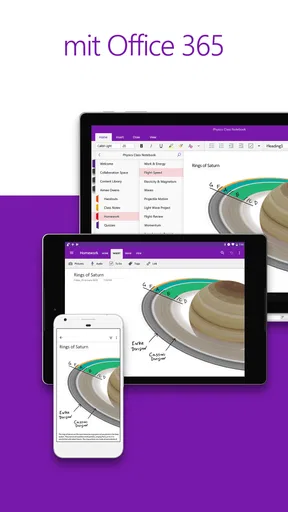
Ein weiteres großartiges Feature ist die Synchronisation. Stell dir vor, du schreibst eine Notiz auf deinem Smartphone, und sobald du an deinem PC bist, ist sie da – kein Aufwand, keine E-Mails an dich selbst. Das ist einfach genial! Es funktioniert auch auf einem iPad, was dir die Freiheit gibt, auf jedem Gerät zu arbeiten, das du zur Hand hast.
Die App speichert alles in der Cloud, was bedeutet, dass du dir keine Sorgen machen musst, dass du etwas verlierst. Und ja, das bedeutet auch, dass du offline arbeiten kannst und die App alles aktualisiert, sobald du wieder online bist.
Zusammenarbeit leicht gemacht
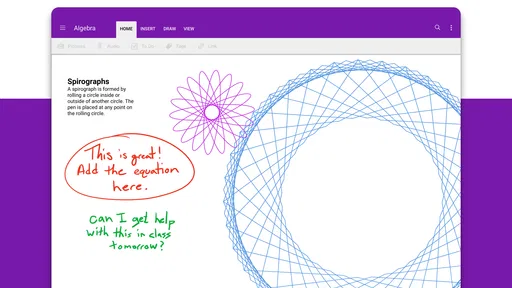
Ein weiteres Highlight ist die Möglichkeit zur Zusammenarbeit. Du kannst Notizbücher mit Freunden oder Kollegen teilen und in Echtzeit zusammenarbeiten. Das ist besonders praktisch für Teamprojekte oder wenn du einfach nur Ideen mit jemandem austauschen möchtest. Und keine Sorge, du kannst auch Berechtigungen einstellen, um sicherzustellen, dass nicht jeder alles bearbeiten kann.
Suchfunktion, die beeindruckt
Die Suchfunktion ist ein Lebensretter – egal, wie viele Notizen du hast, du kannst alles in Sekundenschnelle finden. Einfach ein Stichwort eingeben, und die App zeigt dir alle relevanten Ergebnisse an. Das ist besonders nützlich, wenn du so viele Notizen hast, dass du den Überblick verlierst.
Und das Beste? Die Suche kann sogar innerhalb von Bildern nach Text suchen, was ziemlich beeindruckend ist. Das bedeutet, dass du deine handschriftlichen Notizen oder gescannte Dokumente mühelos durchsuchen kannst.
Personalisierungsmöglichkeiten
Personalisierung ist eine weitere Stärke von Microsoft OneNote. Du kannst deine Notizbücher nach Belieben anpassen, von Farben über Abschnitte bis hin zu Seitenlayouts. Es fühlt sich wirklich so an, als ob du dein eigenes digitales Notizbuch gestaltest.
Ich habe meine Notizbücher nach Themen organisiert – Arbeit, Studium, persönliche Projekte – und es ist wirklich hilfreich, alles so übersichtlich zu haben. Es gibt auch einige coole Vorlagen, die dir den Einstieg erleichtern können.
Fazit: Ein Must-Have für alle Notiz-Fans
Also, um es zusammenzufassen: Microsoft OneNote: Save Notes ist eine fantastische App für jeden, der seine Gedanken organisieren und seine Produktivität steigern möchte. Es ist flexibel, leistungsstark und bietet eine Vielzahl von Funktionen, die dich wirklich unterstützen können.
Wenn du auf der Suche nach einer Möglichkeit bist, deine Notizen zu digitalisieren und überall darauf zuzugreifen, dann solltest du es definitiv ausprobieren. Es hat mir geholfen, meine Gedanken zu ordnen und effizienter zu arbeiten – vielleicht tut es das auch für dich!
Vorteile
- Benutzerfreundliche Oberfläche
- Nahtlose Integration mit Office
- Offline-Zugriff möglich
- Vielseitige Formatierungsoptionen
- Einfache Zusammenarbeit in Echtzeit
Nachteile
- Benötigt Microsoft-Konto
- Speicherbedarf kann hoch sein
- Manchmal langsam bei großen Dateien
- Keine native Verschlüsselung
- Kann verwirrend für neue Nutzer sein
Häufig gestellte Fragen zu Microsoft OneNote: Save Notes
Was sind die Hauptfunktionen von Microsoft OneNote?
Microsoft OneNote ist eine Notiz-App, die Benutzern hilft, Informationen zu organisieren und zu speichern. Hauptfunktionen sind das Erstellen von Textnotizen, das Hinzufügen von Bildern und Audiodateien sowie die Möglichkeit, handschriftliche Notizen zu machen. Die App bietet auch Funktionen zur Zusammenarbeit, sodass mehrere Benutzer gleichzeitig an Notizen arbeiten können.
Ist Microsoft OneNote kostenlos zu verwenden?
Ja, Microsoft OneNote ist kostenlos verfügbar. Benutzer können die App ohne zusätzliche Kosten herunterladen und verwenden, um Notizen zu erstellen und zu organisieren. Es gibt jedoch einige Premium-Funktionen, die nur mit einem Microsoft 365-Abonnement verfügbar sind, wie erweiterter Speicherplatz und zusätzliche Kollaborationsfunktionen.
Wie synchronisiert sich OneNote zwischen verschiedenen Geräten?
Microsoft OneNote synchronisiert Notizen automatisch über die Cloud, sodass Benutzer über verschiedene Geräte hinweg auf ihre Informationen zugreifen können. Dies erfordert, dass Sie mit demselben Microsoft-Konto auf allen Geräten angemeldet sind. Die Synchronisierung erfolgt in Echtzeit, sodass Änderungen sofort auf allen verbundenen Geräten angezeigt werden.
Welche Plattformen werden von Microsoft OneNote unterstützt?
Microsoft OneNote ist auf mehreren Plattformen verfügbar, darunter Android, iOS, Windows und macOS. Dies ermöglicht es Benutzern, ihre Notizen von fast jedem Gerät aus zu erstellen und zu bearbeiten. Die App ist auch als Webversion verfügbar, die in jedem modernen Browser genutzt werden kann, was zusätzliche Flexibilität bietet.
Ist es möglich, in OneNote offline zu arbeiten?
Ja, Microsoft OneNote ermöglicht es Benutzern, offline zu arbeiten. Alle Änderungen, die offline vorgenommen werden, werden gespeichert und automatisch synchronisiert, sobald eine Internetverbindung wiederhergestellt wird. Dies ist besonders nützlich für Benutzer, die unterwegs arbeiten und nicht immer Zugang zu einer stabilen Internetverbindung haben.


